2016.11
[초급 튜토리얼] CSS로 라이언 그리기(3) - CSS
주요 CSS 설명
가장 많이 사용되는 CSS들 입니다. 링크를 누르면 예제와 간략한 설명을 보실 수 있습니다.
- box-sizing: border-box
- position: relative | absolute
- margin: 0 auto (block 요소의 중앙 정렬)
- width (가로)
- height (세로)
- border: 7px solid #000 (7px 검정색 테두리)
- border-radius: 100% (사각형을 원형으로 만듦)
- background (배경색)
- z-index (z축 3차원 우선순위)
진행방식
총 6단계+@로 이루어져 있습니다. 각 단계에서 새롭게 추가되는 부분을 설명하도록 하겠습니다.
첫 시작에는 각 줄마다 주석을 달아 설명하도록 하겠습니다. 밑으로 내려갈수록 중복 된 부분은 생략하겠습니다.
1. 얼굴
    /* *은 전체 선택자 입니다. */
    *, *:after, *:before {
      /* padding이나 border-width로 인해 전체 사이즈에 영향을 받지 않도록 선언해 줍니다. */
      box-sizing: border-box;
    }

    /* 라이언과 잘 어울리는 색상을 배경으로 넣었습니다. */
    body {
      background: #313654;
    }

    /* 전체 영역을 잡아주었습니다. */
    .ryan {
      position: relative; /* 라이언 기준점 잡기 */
      margin: 50px auto; /* 상하 50px 여백을 주고 좌우는 중앙 정렬 */
      width: 400px; /* 라이언 가로 폭 */
      height: 380px; /* 라이언 세로 폭 */
    }

    /* 전체 영역에서 밑에 딱 붙은 얼굴(원)를 그립니다. */
    .ryan .face {
      position: absolute; /* .ryan에 position: relative를 주었으므로 그 영역을 기준으로 잡습니다. */
      bottom: 0; /* 바닥에서 0px 떨어진 곳 = 맨 아래 위치 | 0은 굳이 단위(px)를 적지 않아도 됩니다. */
      width: 400px;
      height: 367px;
      border-radius: 100%; /* 원형으로 만들기 */
      border: 10px solid #000; /* 검정색 테두리 10px */
      background: #d59729; /* 라이언 얼굴 색 */
    }
2. 귀
    .ryan .ear {
      position: absolute;
      top: 0;
      width: 92px;
      height: 92px;
      border: 10px solid #000;
      border-radius: 100%;
      background: #d59729;
    }

    /* 다중 클래스를 이용할 때는 클래스 명 사이에 공백 없이 적어주는 것 잊지마세요! */
    .ryan .ear.left {
      left: 54px;
    }

    .ryan .ear.right {
      right: 54px;
    }
3. 눈썹
    .ryan .eyebrow {
      position: absolute;
      top: 106px;
      width: 78px;
      height: 14px;
      border-radius: 14px;
      background: #000;
      transition: all 0.2s; /* 속성이 변할 때 0.2초에 걸려 부드럽게 변하게 합니다. */
    }

    /* 다중 클래스를 이용할 때는 클래스 명 사이에 공백 없이 적어주는 것 잊지마세요! */
    .ryan .eyebrow.left {
      left: 68px;
    }

    .ryan .eyebrow.right {
      right: 68px;
    }
4. 눈
    .ryan .eye {
      position: absolute;
      top: 147px;
      width: 26px;
      height: 26px;
      border-radius: 100%;
      background: #000;
      transition: all 0.2s; /* 속성이 변할 때 0.2초에 걸려 부드럽게 변하게 합니다. */
    }

    /* 다중 클래스를 이용할 때는 클래스 명 사이에 공백 없이 적어주는 것 잊지마세요! */
    .ryan .eye.left {
      left: 98px;
    }

    .ryan .eye.right {
      right: 98px;
    }
5. 코
    .ryan .nose {
      position: absolute;
      top: 184px;
      left: 50%;
      margin-left: -16px;
      width: 32px;
      height: 33px;
      border-radius: 80% 80% 100% 100%; /* 그냥 100% 하셔도 됩니다. */
      background: #000;
      z-index: 2; /* z-index로 입보다 코가 위로 올라오도록 합니다. */
    }
6. 입
    .ryan .mouth {
      position: absolute;
      top: 191px;
      right: 73px;
      width: 73px;
      height: 68px;
      border: 10px solid #000;
      border-radius: 50%;
      background: #fff;
    }

    .ryan .mouth.left {
      left: 127px;
    }

    .ryan .mouth.right {
      right: 127px;
    }

    /* 이 아래 부분은 생략하셔도 괜찮습니다. */
    /* :before, :after 가상요소를 활용하여 입 부분을 좀 더 완성도 있게 만들어 주었습니다. */
    .ryan .mouth:before {
      content: "";
      position: absolute;
      width: 30px;
      height: 33px;
      background: #fff;
      -webkit-transform: rotate(-45deg);
      transform: rotate(-45deg);
      z-index: 1;
    }

    .ryan .mouth.left:before {
      top: 2px;
      left: 29px;
    }

    .ryan .mouth.right:before {
      top: 2px;
      right: 31px;
    }
+@
그냥 똑같이만 그리는 건 심심하잖아요! 그래서 전 마우스오버 효과를 넣곤 합니다. 라이언이 윙크하게 만들어 볼까요?
    /* .ryan에 hove(마우스오버) 했을 때 변화를 적어줍니다. */

    /* 왼쪽 눈썹이 내려갑니다.(106px->100px) */
    .ryan:hover .eyebrow.left {
      top: 100px;
    }

    /* 오른쪽 눈썹이 -10deg 움직입니다. */
    .ryan:hover .eyebrow.right {
      -webkit-transform: rotate(-10deg);
      transform: rotate(-10deg);
    }

    /* 오른쪽 눈 크기가 가로는 2배 세로는 0.1배로 변합니다. */
    .ryan:hover .eye.right {
      -webkit-transform: scale(2, 0.1);
      transform: scale(2, 0.1);
    }
완성!
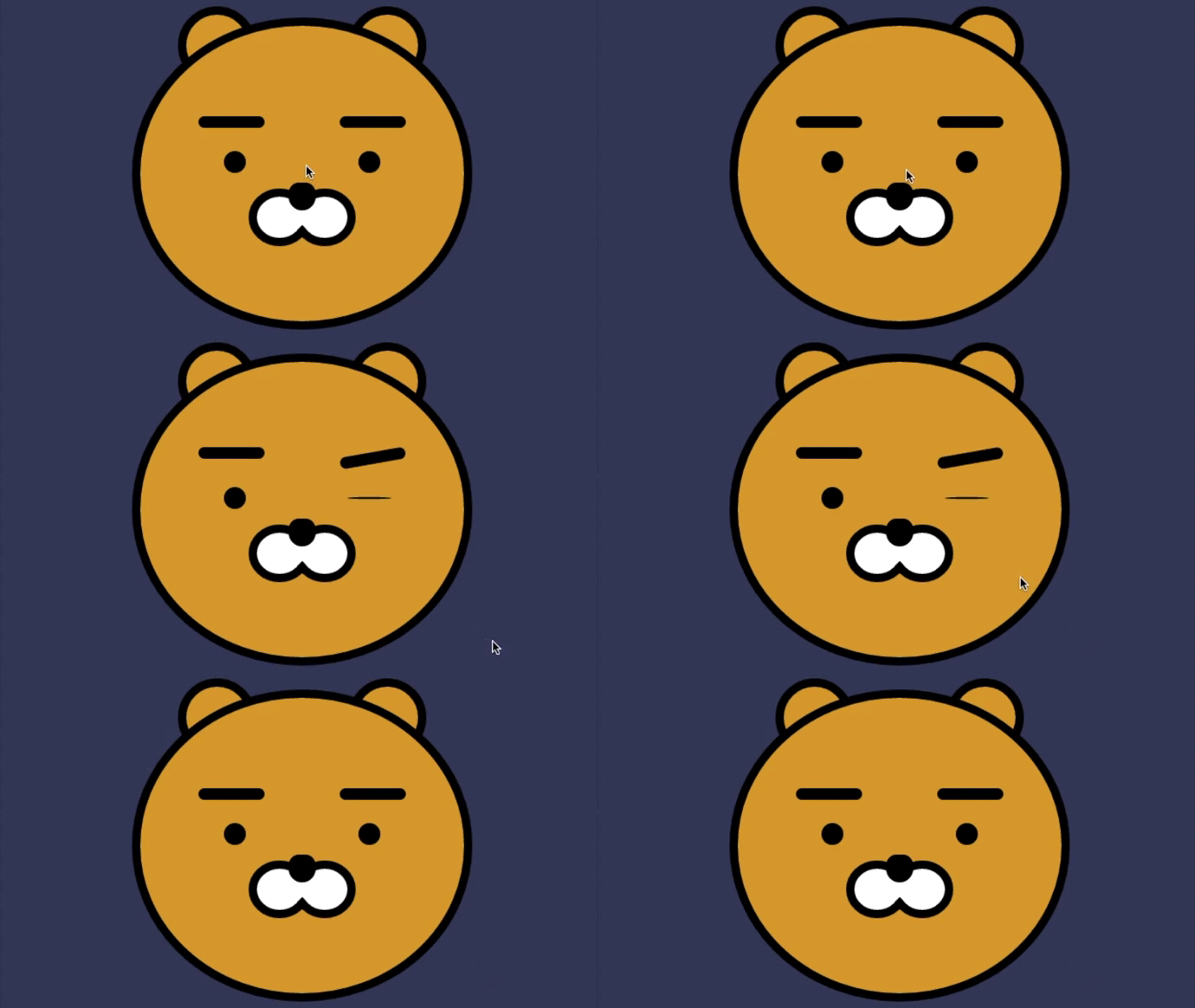
우와! 끝까지 따라오셨나요? 수고하셨습니다 :)
다른 캐릭터도 도전해보세요! 감사합니다!